오늘은 지난 시간에 배운 collision의 연장되는 내용과 언리얼엔진을 통해서 랜드스케이프 모드와 폴리지 모드를 활용한 기본적인 맵 디자인에 대해서 배울 수 있었다. Collsion은 충돌을 의미하는 단어로서 언리얼 엔진에서는 각 오브젝트 간의 충돌을 설정해 줄 수 있는 주요한 요소이다. 설정을 어떻게 하느냐에 따라 특정 그룹의 액터는 통과되게끔 할 수 있으며 Collsion을 디테일하게 설정할수록 정교하게 충돌을 조절해 줄 수 있다.
다음으로 배운것은 언리얼 엔진의 랜드스케이프 모드와 폴리지 모드이다. 랜드스케이프 모드는 여려 페인트 툴을 이용하여 신규 생성한 레벨에 본인이 원하는 지형을 만드는 것이 가능한 모드이다. 폴리지 모드는 레벨에 각각의 건물과 같은 액터를 좀 더 편하게 배치 가능하게끔 해주는 모드로서 특정 패턴의 건물 조합을 미리 설정하고 그것을 덩어리 째로 배치가 가능하게 해 준다. 이 두 가지 모드를 활용하면 머릿속에 상상하던 맵을 만들기 용이할 것이다.
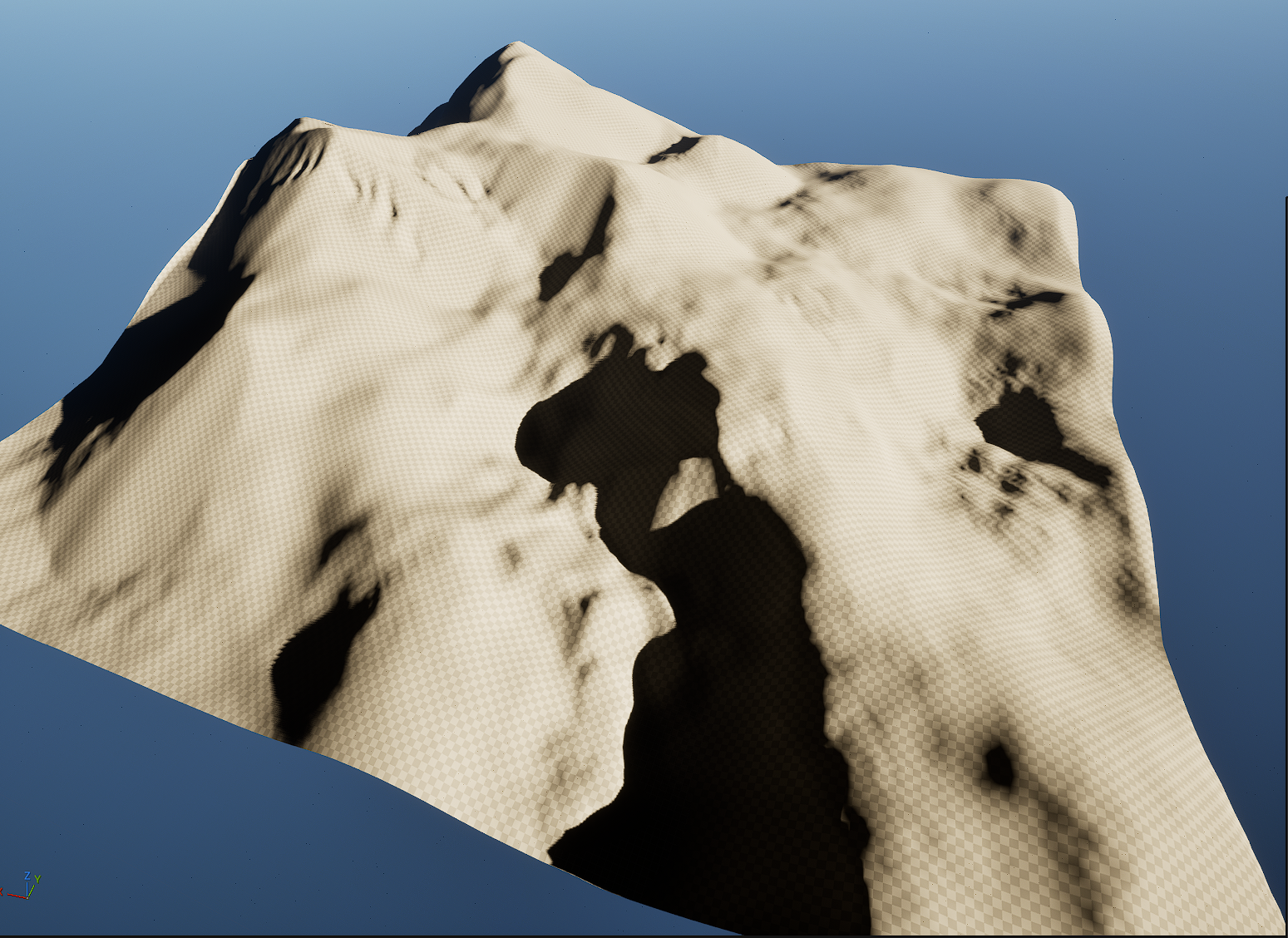
랜드스케이프 모드를 이용해서 산악지형을 한번 만들어 보았다. 이는 단순하게 높낮이만 표현되는 지형일 뿐 이 위로 각종 머터리얼이나 텍스쳐를 통해서 표면을 꾸며주어야 한다. 이 또한 FAB을 통해서 에셋을 구하거나 직접 만들 수 있고 이를 또 블루프린트를 통해서 텍스쳐를 적용해준 뒤 일일이 표현해 주는 것도 가능하다. 하지만 나는 지난 사전퀘스트 1주 차를 통해서 무료 에셋을 하나 받은 것이 있다. MW Landscape Auto Material인데 이는 높낮이 값이 설정된 랜드스케이프에 자동으로 머터리얼을 입력해 주는 에셋이다. 이를 한번 활용해 보고자 한다.
일단 해당 랜드스케이프를 익스포트하여 하이트맵으로 저장해준다음 관리 - 신규 - 파일에서 임포트 선택 후 하이트맵을 불러온 뒤 머터리얼을 에셋에 포함된 머터리얼중 하나를 골라준다 나는 mountain range example을 설정해 주었고 임포트를 눌러주면 다음과 같이 나오게 된다.
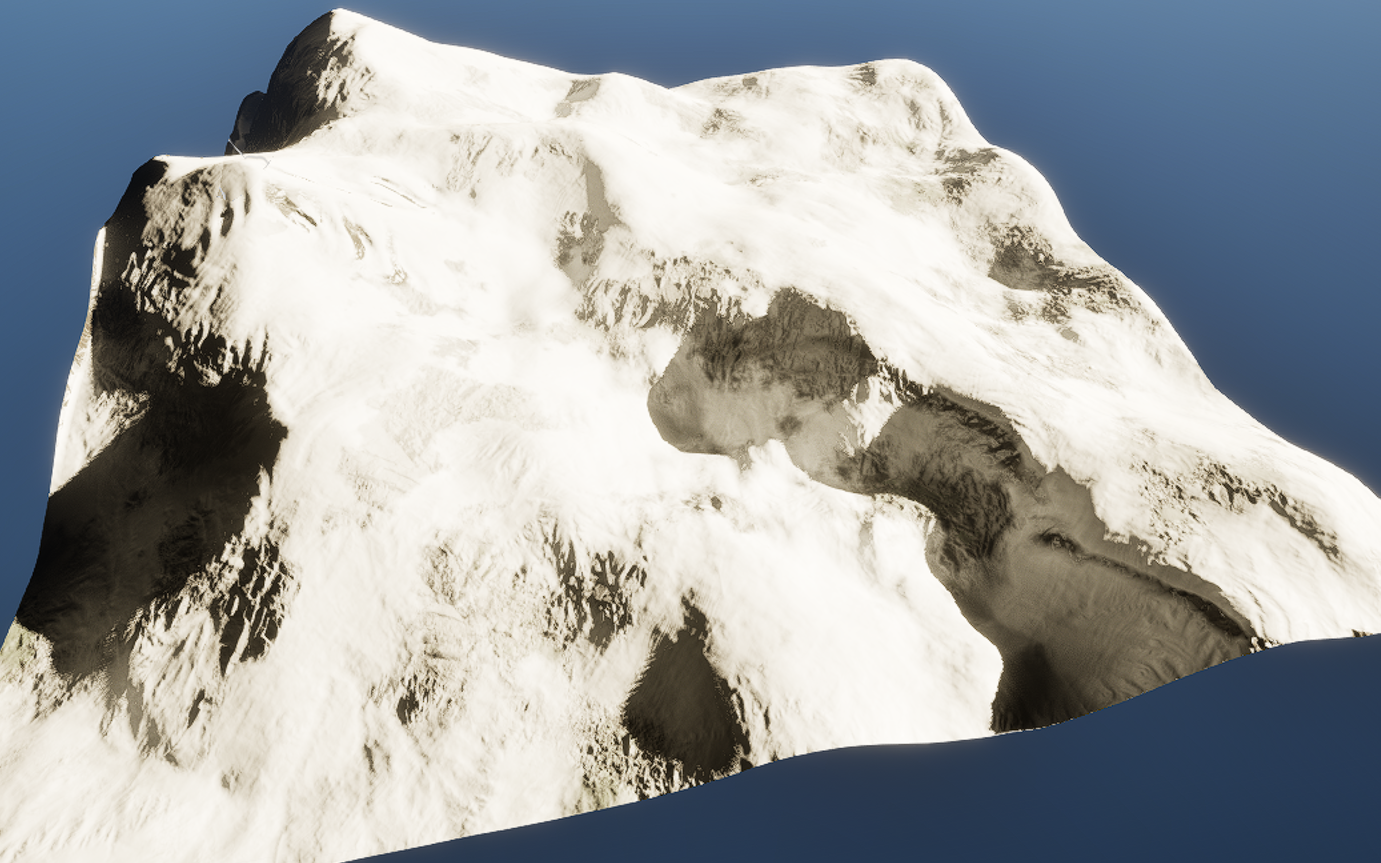
전체적인 돌산의 텍스쳐가 입혀진 것을 볼 수 있다. 이제 세부적인 것을 설정해주어 디테일을 더해주도록 해보자
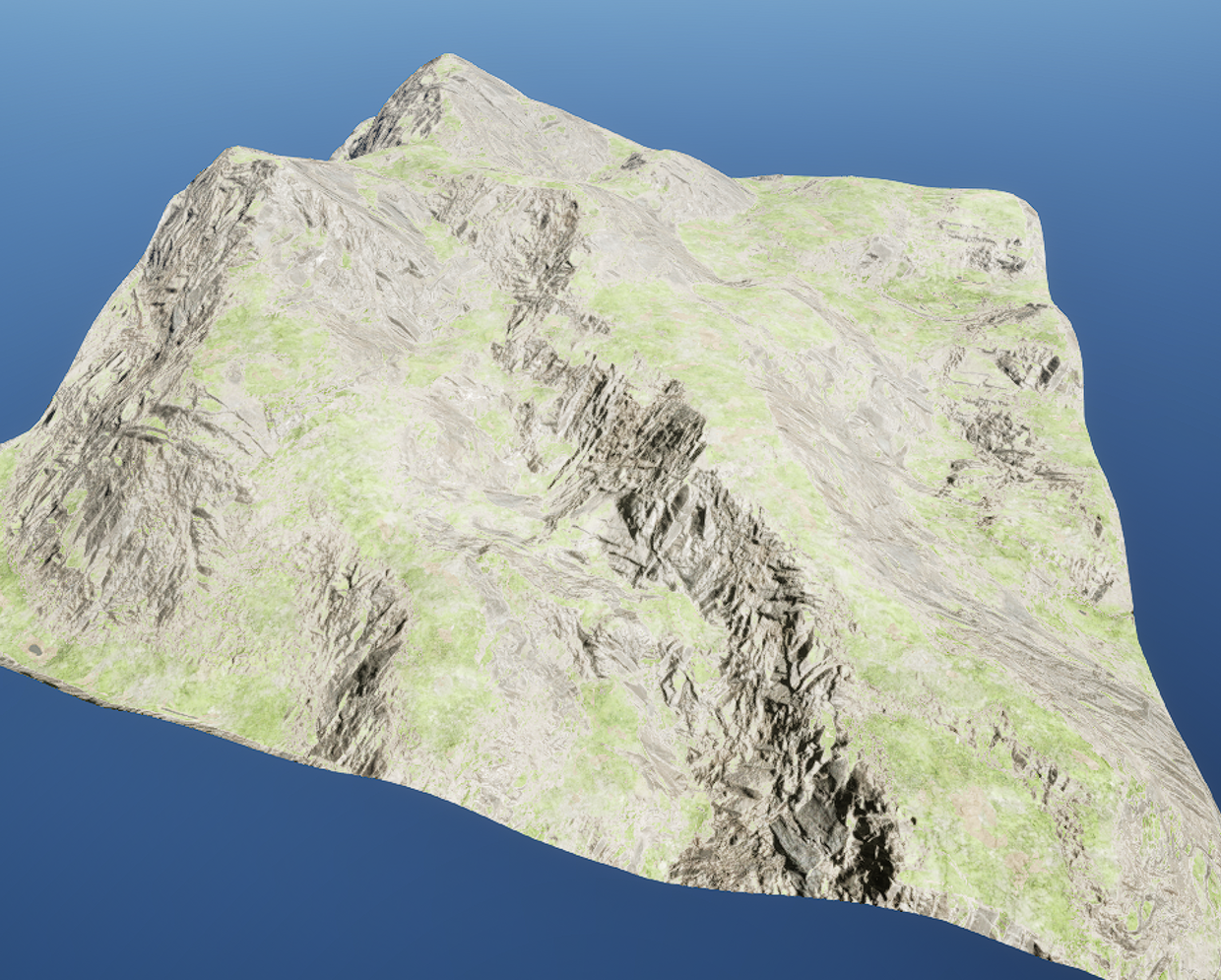
전반적인 텍스처는 그럴듯 해졌다 이제 폴리지 모드를 활용하여 나무와 같은 오브젝트를 배치해 주면 좀 더 그럴싸해질 것이다.
뭔가 색다른 툴을 이용하여 맵을 만들어 보자니 여간 쉬운일이 아니었다 브러시도 많이 어색하고 어디를 어떻게 수치를 조정해야 그럴듯하게 나오는지도 많은 노력이 필요할 거 같다. 다음 시간까지 최대한 이 툴에 익숙해질 수 있도록 시간 나는 대로 계속 이것저것 만져봐야겠다.
'unreal 5기' 카테고리의 다른 글
| 250724 사전캠프 9일차 TIL 사전캠프 퀘스트4 (0) | 2025.07.24 |
|---|---|
| 250723 사전캠프 8일차 TIL 사전캠프 퀘스트 3 (1) | 2025.07.23 |
| 250721 사전캠프 6일차 TIL 액터와 상호작용 그리고 자동문 (3) | 2025.07.21 |
| 250718 사전캠프 5일차 TIL 사전캠프 퀘스트 2 (1) | 2025.07.18 |
| 250717 사전캠프 4일차 TIL 사전캠프 퀘스트 수행하기 (0) | 2025.07.17 |